コンセプトアーティスト
シルエット、衣装、マテリアルのうち、一度に1つの特徴だけを変えた短いキャラクターの制作要件をいくつか作るところから始めましょう。ポーズと背景を揃えると、見た目の違いを判断しやすくなります。
磨き込む価値のある方向性を選び、その後の修正でも維持すべき特徴を書き出しましょう。このツールの種類について詳しく知りたい場合は、「Rodin AIとは」をお読みください。
Rodin AIとは制作の参考資料
これらのビジュアルを参考に、キャラクター、小道具、または環境の制作要件を考えましょう。提示したプロンプトは、似たコンセプトをどう表現するかを示すものであり、掲載画像の制作に実際に使用されたプロンプトとして確認されたものではありません。
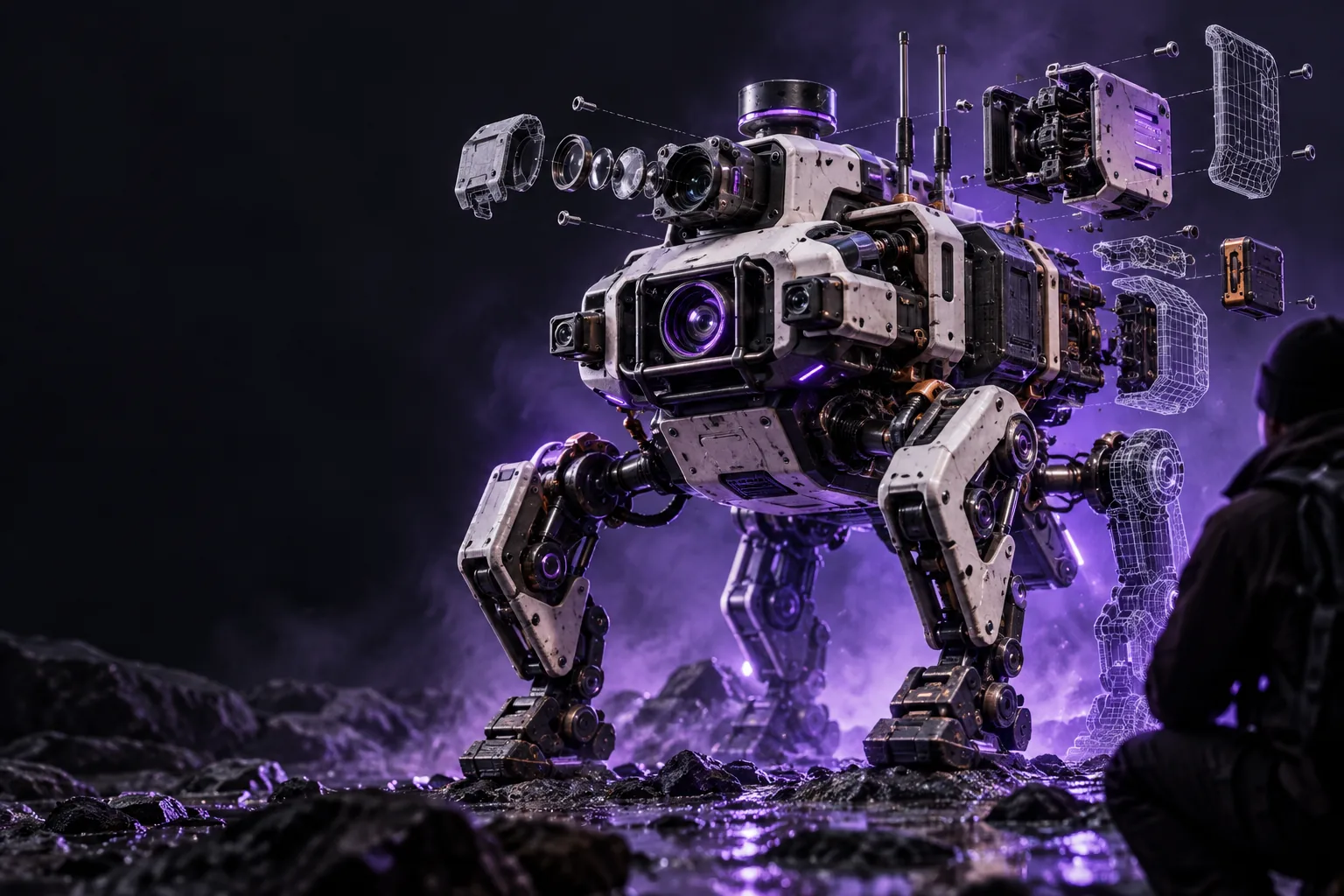
Rodin AIの例は方向性を選ぶ助けになりますが、画像だけではプロジェクトに必要な形状、マテリアル、ディテールは指定できません。確認して修正できる制作要件から始めましょう。
A small fantasy character with a distinctive silhouette, readable facial features, and simple materials; show the full figure against a plain background.
A compact exploration prop with clear major forms, visible construction details, and restrained materials; show enough of the object to assess its shape.
A small storybook environment asset with a recognizable silhouette, distinct surface materials, and an unobstructed view of its main structure.
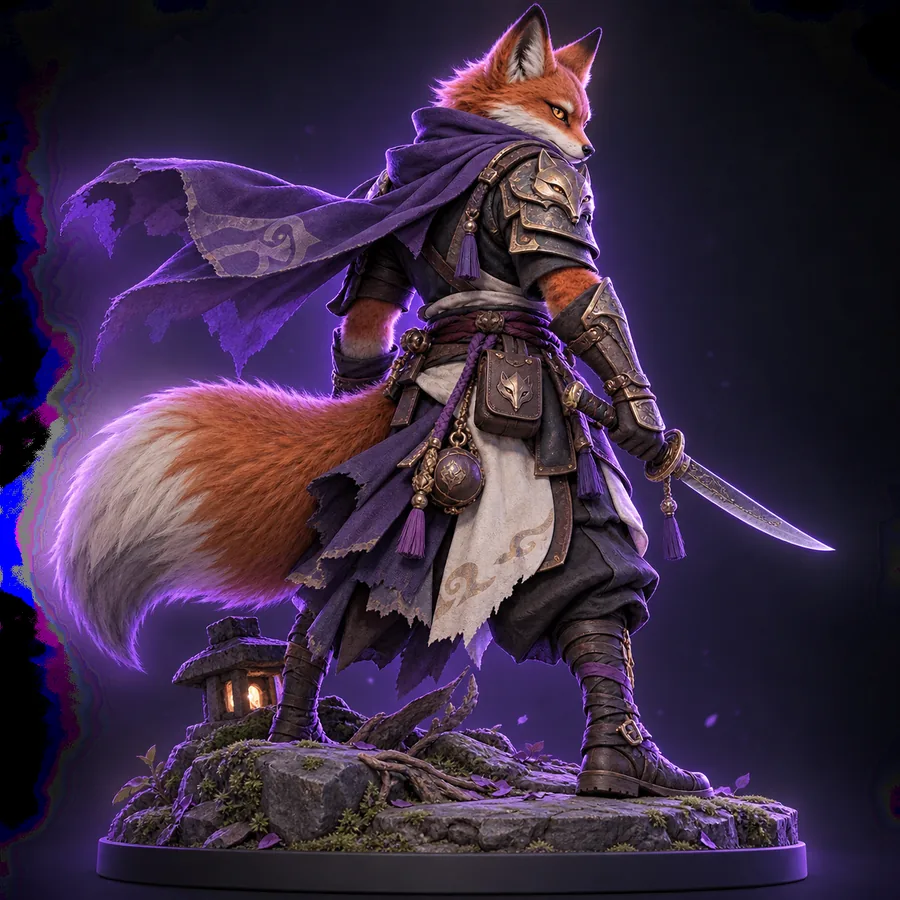 1
キャラクター
1
キャラクター
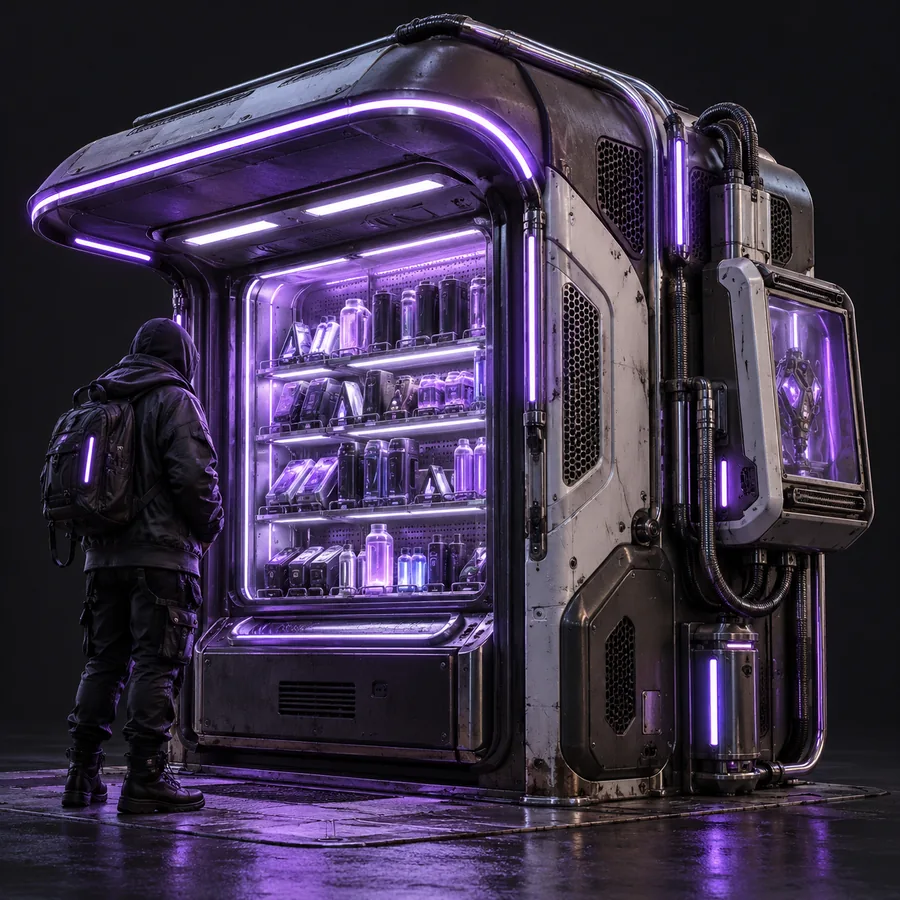 2
小道具
2
小道具
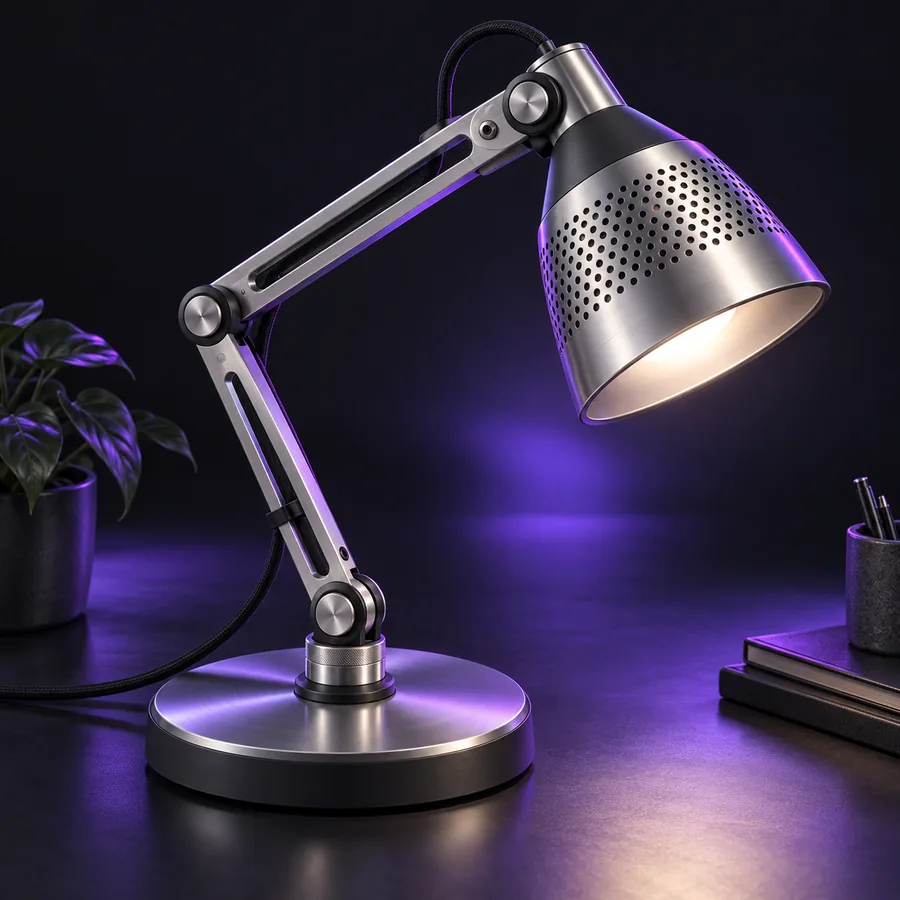 3
環境
3
環境
これらは似たカテゴリを検討するためのプロンプト例であり、掲載画像に使用された元のプロンプトを記録したものではありません。
何を決めたいかに応じてワークフローを選びましょう。コンセプトアーティストならシルエットの比較、ゲームアーティストなら小道具の確認、デザイナーなら形状の指針となる参考画像が必要かもしれません。
シルエット、衣装、マテリアルのうち、一度に1つの特徴だけを変えた短いキャラクターの制作要件をいくつか作るところから始めましょう。ポーズと背景を揃えると、見た目の違いを判断しやすくなります。
磨き込む価値のある方向性を選び、その後の修正でも維持すべき特徴を書き出しましょう。このツールの種類について詳しく知りたい場合は、「Rodin AIとは」をお読みください。
Rodin AIとは単一のプロップを、その機能、主要な形状、素材の切り替わりによって説明してください。魅力的なレンダーを制作準備完了の証拠とみなすのではなく、ゲームプレイ上の視認性という観点から、図のコンセプトを確認してください。
選んだ方向性を、プロポーション、分離されたパーツ、ディテールのチェックリストに落とし込みます。Rodin AI 3Dモデルジェネレーターページでは、3Dコンセプトと、まだ確認が必要なモデルとの違いを説明しています。
Rodin AI 3Dモデルジェネレーター承認済みの参照画像から始め、背面、底面、パーツの厚みなど、画像に示されていないものを特定します。その画像を形状のガイドとして使用する前に、それらの不明点を記録してください。
生成されたコンセプトを元の参照画像と比較し、観察されたものではなく推測されたジオメトリに印を付けます。image to 3dガイドでは、この参照主導のワークフローを解説しています。
image to 3dこれらの画像は視覚的な例であり、特定のプロンプトや参照画像から特定のダウンロード可能なモデルが生成されたことを示す証拠ではありません。キャプションには、表示されたコンセプトに適用できる確認項目が記載されています。
キャラクタースタディ
プロップスタディ
環境スタディ
ギャラリー画像は参照であり、ライセンスに関する声明でも、元となる3Dファイルについての保証でもありません。出力を公開または商用利用する前に、リンク先の製品の現行規約と、アップロードする画像に付随する権利を確認してください。データの取り扱いに関する規約を確認せずに、機密デザインを送信することは避けてください。ブリーフが他者のキャラクター、ロゴ、または製品に基づく場合は、用途に必要な許可を取得してください。チームのどの判断が自分たちのものであるかを共同作業者が把握できるよう、自分たちの入力と編集内容を記録しておいてください。
3D制作を始めるこのページの作例画像は、ここで閲覧できます。ただし、リンク先の製品で無料の生成、ダウンロード、商用利用ができることを意味するものではありません。それぞれについて、現行の利用規約をご確認ください。
上記のプロンプトは制作指示の例であり、無料で生成できることや、見本と完全に一致する仕上がりを保証するものではありません。ギャラリーの閲覧と制作ツールの利用では、利用条件が異なる場合があります。プロジェクトを始める前に、リンク先の製品の現行の利用条件をご確認ください。
画像が表示されていても、元となるモデルをダウンロードできるか、どのファイル形式が利用できるかは分かりません。ギャラリーのプレビューから推測せず、製品の現行のエクスポート機能と利用条件をご確認ください。特定の形式が必要な場合は、制作手順を決める前に確認してください。
主題、全体の形、素材、変更したい細部を特定しましょう。それらを簡潔な制作指示にまとめ、プレビューを忠実に再現しようとするのではなく、結果が自分の要件を満たしているか評価してください。このページのプロンプトは発想の出発点となる例です。掲載画像の制作に使用された元のプロンプトは、ここには記載されていません。
画像を閲覧できるからといって、再利用が許可されていると判断しないでください。対象のアセット、予定している用途、提供した参考資料について、それぞれの権利を確認してください。クライアント向けの制作では、適用される規約と承認の記録をプロジェクトとともに保管してください。