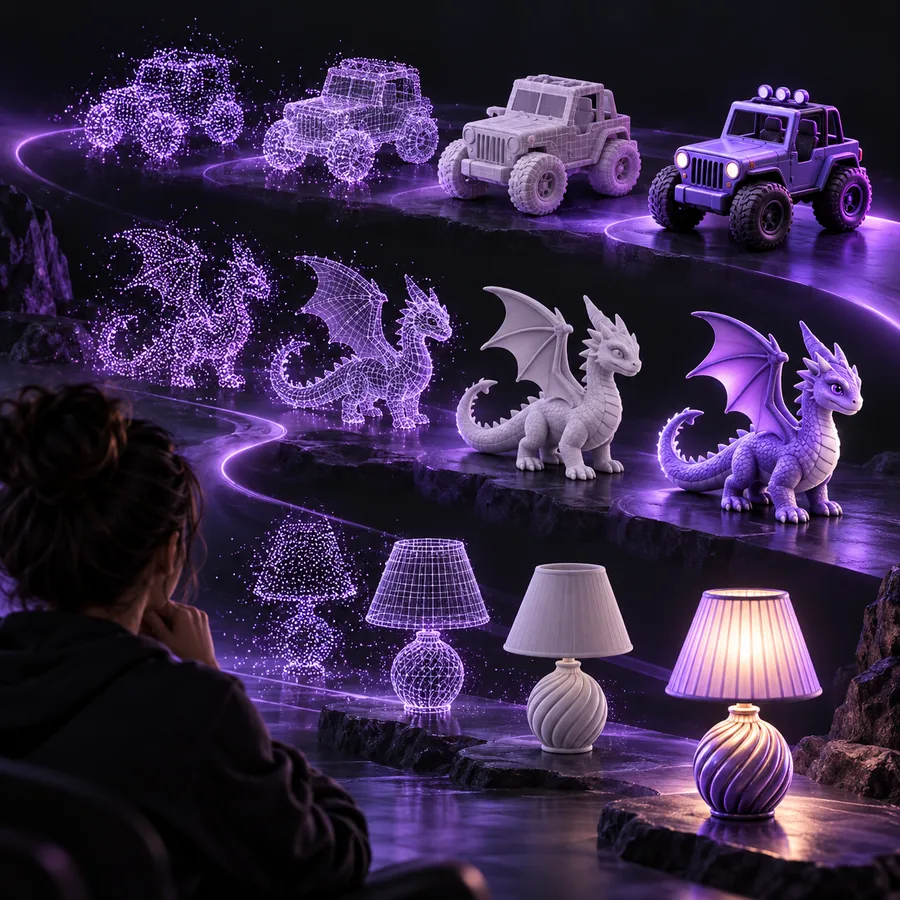
実践チュートリアル

使いやすい3Dモデルを作成するためのRodin AIの使い方

Rodin AIの使い方を解説するこのガイドでは、明確なアイデアや参照画像から、確認、調整、プロジェクトへの配置ができるモデルを作成するまでの一連の流れを説明します。プロセスはシンプルですが、入力の質と最終確認が重要です。

エクスポート前に結果を確認する
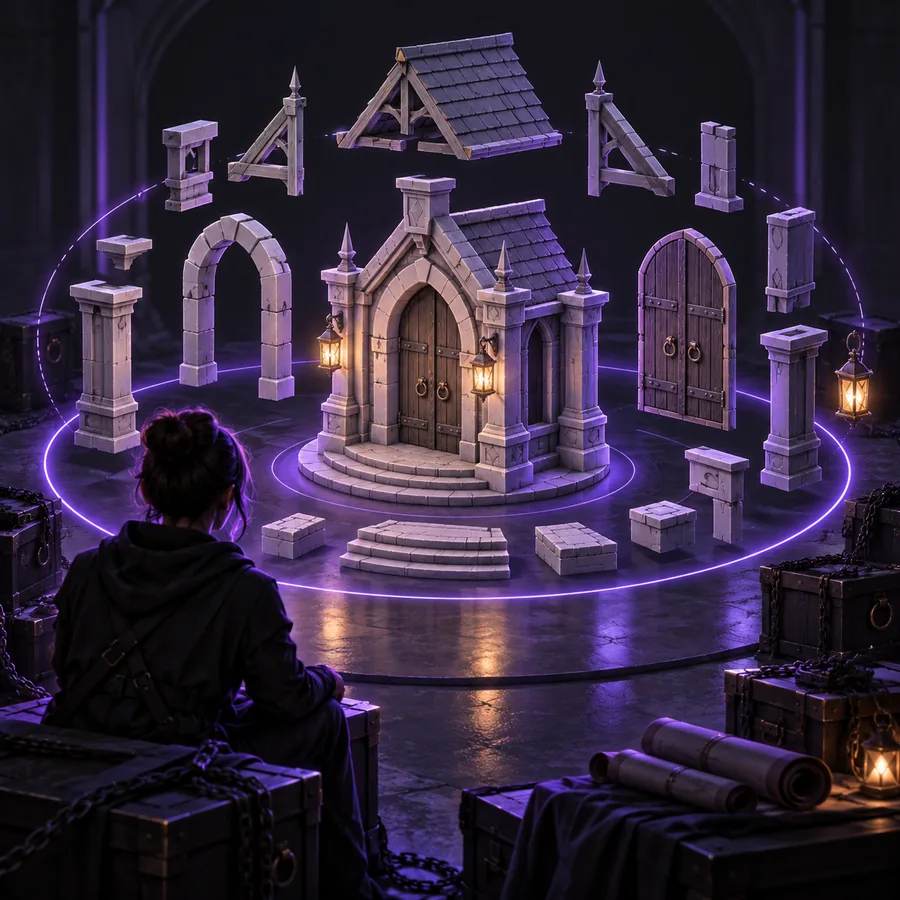
スタイライズされたモデルプレビューを備えたRodin AI 3D生成ワークスペース

番号付きの手順

ワークフローは3段階で進めます。オブジェクトを定義し、生成されたアセットを確認してから、想定用途に影響する部分を調整します。

明確なシルエットを持つ、参考画像にインスパイアされた3Dオブジェクト

1. 1つのオブジェクトを明確に定義する

対象、その主な形状、変換後も維持すべき特徴から始めます。素材、全体的なスタイル、重要な開口部や取り付け部、そして最も重視する視点を記載してください。最初の試行では、関連性のない複数のオブジェクトを組み合わせないようにします。たとえば、「金属製のハンドル、すりガラスの本体、円形のベースを備えたコンパクトなキャンプ用ランタン」と記述すると、キャンプ場全体を説明する段落よりも、ジェネレーターに明確な優先順位を伝えられます。

入力ルール

まずオブジェクトを説明し、その後で表面やスタイルの詳細を加えます。
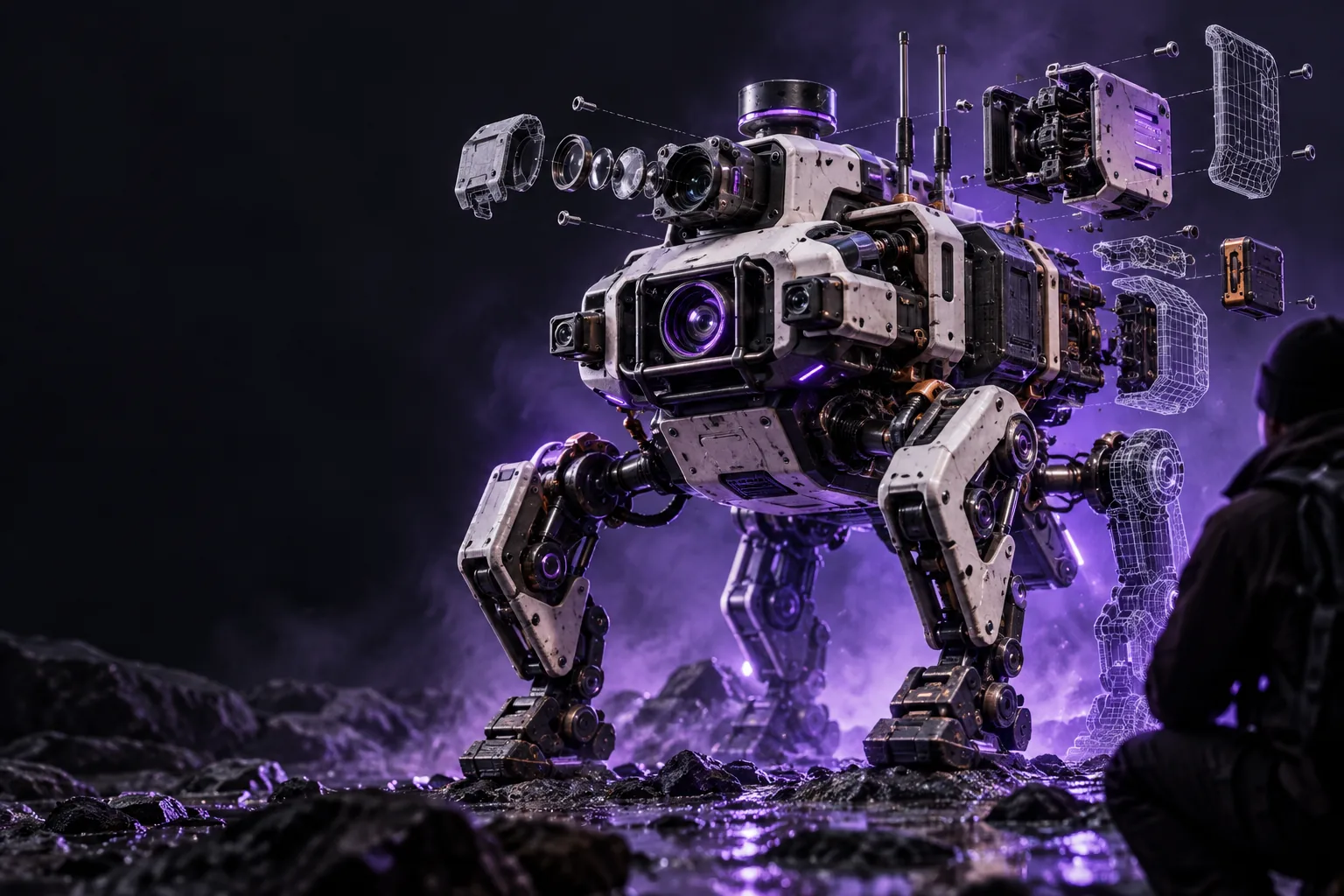
オブジェクトが明確にフレーム内に収められた3Dリファレンスワークフロー

2. 最も適したビジュアルリファレンスを選ぶ

画像を使う場合は、シルエットが明確で、照明が均一で、背景に余計なものができるだけ少ないものを選びます。正面から大きく切り取った画像よりも、側面や斜めからの画像のほうが奥行きを伝えやすいことがよくあります。対象に見えない部分がある場合は、画像にすべてが写っていると決めつけず、文章でその部分を説明してください。最初のリファレンスは対象に絞り、基本形状が整ってから別の視点を試しましょう。

リファレンスの原則

ドラマチックな照明や複雑な構図よりも、輪郭のわかりやすさを優先しましょう。

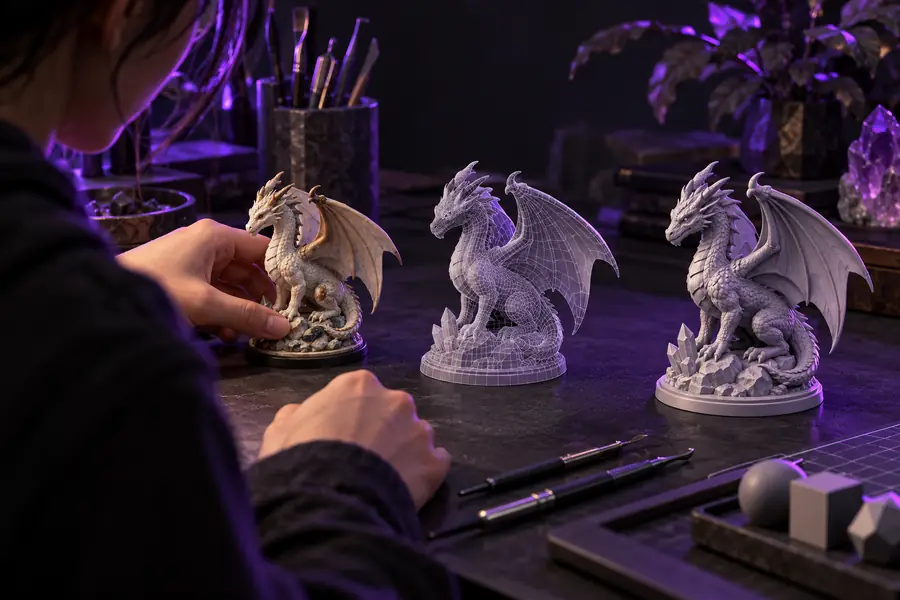
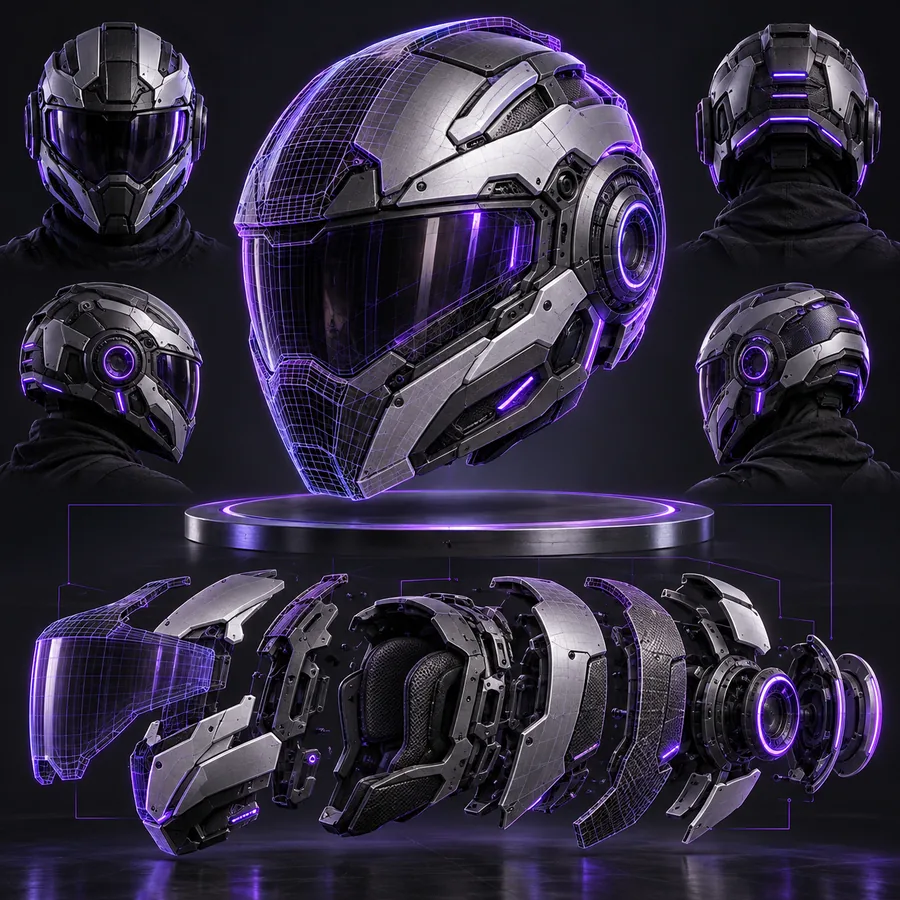
複数の角度から確認している生成済み3Dモデル

3. 活用する前に確認する

最初の出力は完成アセットではなく、下書きとして扱いましょう。回転させて底面を確認し、細すぎる部分や一体化してしまった部分がないかを見て、元画像とプロポーションを比較します。そのうえで、コンセプト画像、シーンのブロックアウト、ゲームアセットのどれに適しているか、あるいはさらに細部を仕上げる必要があるかを判断します。主なシルエットが違うなら入力を修正し、小さな特徴だけが不十分なら全体の構造を維持してその部分を調整しましょう。

確認の原則

仕上げに時間をかける前に、シルエットと主要な形状を確認しましょう。

よくある問題と対処法

期待外れの結果の多くは、指示が曖昧か、確認を急いだことが原因です。最初からやり直す前に、以下の項目で原因を確認しましょう。

  1. 1

    プロンプトが広すぎる

    問題:複数のオブジェクト、スタイル、環境が混在し、焦点がぼやけている。対処法:主題を1つに絞り、それを特徴づける属性を2つか3つだけ追加します。

  2. 2

    リファレンスから形状が読み取れない

    問題:影、小道具、画像の切り取りによって重要な輪郭が隠れている。対処法:より見やすい画像を選ぶか、隠れている構造を説明文で明確に伝えます。

  3. 3

    最初の結果をすぐに採用してしまう

    問題:正面からはよく見えても、側面や底面、付属部分がうまくできていない。対処法:シーンで使う前にモデルを回転させ、問題が出やすい角度から確認します。

応用のヒント

基本的な手順に慣れたら、単に言葉を増やすのではなく、以下のチェックリストを使って意図を持って改善を重ねましょう。

必須項目

これらが1つでも欠けていると、このルートは実行できません。

  • 必須の形状と任意のスタイル要素を分け、主な形が埋もれないようにしましょう。

    装飾を検討する前に、シルエットを確定しましょう。

  • 修正を重ねる際も、同じ部位には一貫した用語を使いましょう。

    同じ部位をハンドル、グリップ、ループなどと呼び分けないでください。

  • コンセプト、レンダリング、アニメーション、インタラクティブなシーンなど、用途に合わせて確認基準を設定しましょう。

    ある目的には役立つモデルでも、別の目的に使える状態とは限りません。

あると便利

これらを省いても手順は機能します。速くなるだけです。

  • 比較中は、成功した基準となる結果を残し、一度に1つの変数だけを変更します。

    これにより、結果を改善した要因を特定しやすくなります。

  • より実験的なバリエーションを試す前に、最も優れた構造を生成した説明文を保存します。

    信頼できるベースラインがあれば、生産性の低い反復を避けられます。

最適なワークフローは、出力を使って何をしようとしているかによって異なります。次の3つの視点を参考に、適切な品質基準を設定しましょう。

アイデアからビジュアルブロックアウトへ

初期のコンセプト制作では、完璧なトポロジーよりも、認識しやすい形状、プロポーション、雰囲気を優先します。生成モデルを使って、詳細な手作業によるモデリングに取りかかる前に、カメラアングル、シルエット、オブジェクト同士の関係性を検証しましょう。

説明文は、目に見えるデザイン上の要素に焦点を絞ります。
メインビューを選ぶ前に、複数の角度から確認します。
最終アセットにカスタムスカルプトが必要な場合は、結果をブロックアウトとして使用します。

よりクリーンな制作開始点を準備する

アセット開発では、すべての面を確認し、どの部分にクリーンアップが必要かを特定します。交差部分、薄いパーツ、繰り返しディテール、カメラに近づく表面には特に注意してください。生成結果は最初の工程を効率化できますが、制作で使用できる状態にするには、最終的に自分のパイプラインでのチェックが必要です。

使用するシーンを基準に、スケールとプロポーションを確認します。
不可欠なジオメトリと、作り直せるディテールを分けます。
実際に使用するソフトウェアとマテリアル設定でモデルをテストします。

確定する前に構図をテストする

シーンやプレゼンテーションでは、モデルを使って配置、スケール、ライティングを素早く検討しましょう。遠景でも形が伝わるモデルなら背景の小道具には十分かもしれませんが、主役となるアセットはより近くで確認し、細部を詰める必要があります。

重要なカメラ距離でアセットを評価しましょう。
予定している背景に対してシルエットが効果的か確認しましょう。
最終的な構図で見えるディテールだけを調整しましょう。
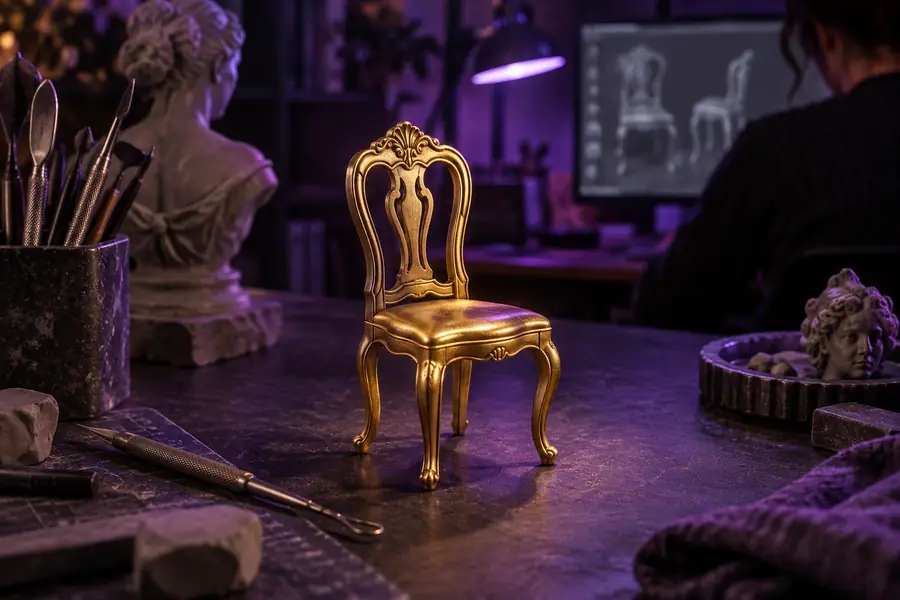
小さな金色の椅子の参考画像 3Dアセットとしての金色の椅子の生成スタディ リファレンス 生成した試作モデル

次の修正が必要か判断する前に、シルエット、プロポーション、見えるディテールを比較しましょう。

リファレンス生成した試作モデル

明確な制作指示を次の3D制作の出発点に

対象を絞り、役立つリファレンスと具体的な用途を用意しましょう。説明するときと同じくらい丁寧に出力を確認することで、このワークフローを最大限に活用できます。

3Dモデルを作成
  • まずは主要なオブジェクトを1つ選ぶ
  • モデルを複数の角度から確認する
  • シルエットが違う場合は入力内容を調整する

チュートリアルのよくある質問

対象を絞った説明文または明瞭なリファレンス画像から始め、最初のモデルを生成して複数の角度から確認します。初回の生成はシンプルにし、最も大きな問題を特定して、ディテールを追加する前に入力内容やリファレンスを修正しましょう。

まず主要なオブジェクトを示し、続けて形状、素材、重要なパーツ、ビジュアルスタイルを説明します。シルエットや用途に影響するディテールを含め、アセットに含まれない背景要素で説明を埋め尽くさないようにしましょう。

はい。画像は対象のプロポーション、色、全体的な形を伝えるのに役立ちます。シルエットが分かりやすく、余計な要素の少ないリファレンスを選び、画像には写っていない重要な特徴も説明しましょう。

モデルを回転させ、シルエット、プロポーション、底面、接続部分、目立つ表面上の問題を確認しましょう。完成とみなせるかどうかは用途次第です。コンセプト用の大まかなモデルなら、クローズアップや操作可能な制作アセットよりも多くのばらつきを許容できます。

作成を始める
作成を始める