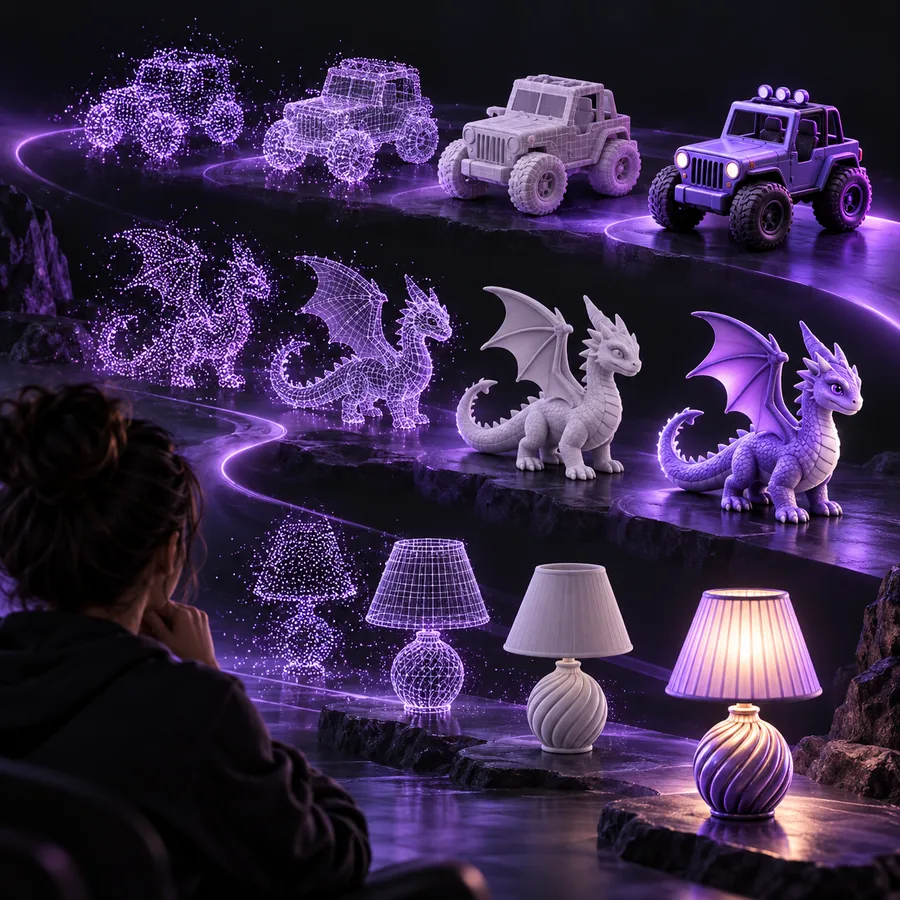
Tutorial prático

Como usar rodin ai para criar um modelo 3D utilizável

Este guia sobre como usar rodin ai cobre todo o caminho, desde uma ideia clara ou imagem de referência até um modelo que você pode inspecionar, refinar e inserir em um projeto. O processo é simples, mas a qualidade da entrada e a revisão final fazem diferença.

Revise o resultado antes de exportar
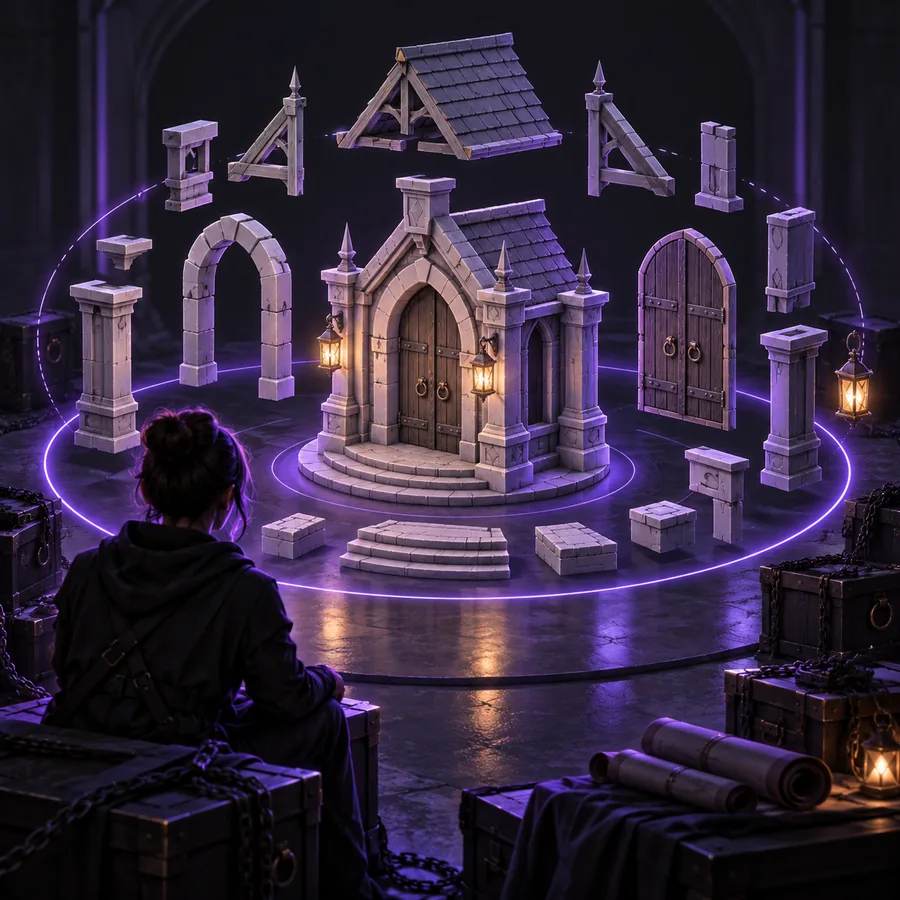
Área de trabalho de geração 3D do Rodin AI com prévia de um modelo estilizado

Etapas numeradas

Siga o fluxo de trabalho em três etapas: defina o objeto, inspecione o modelo 3D gerado e refine as partes que afetam o uso pretendido.

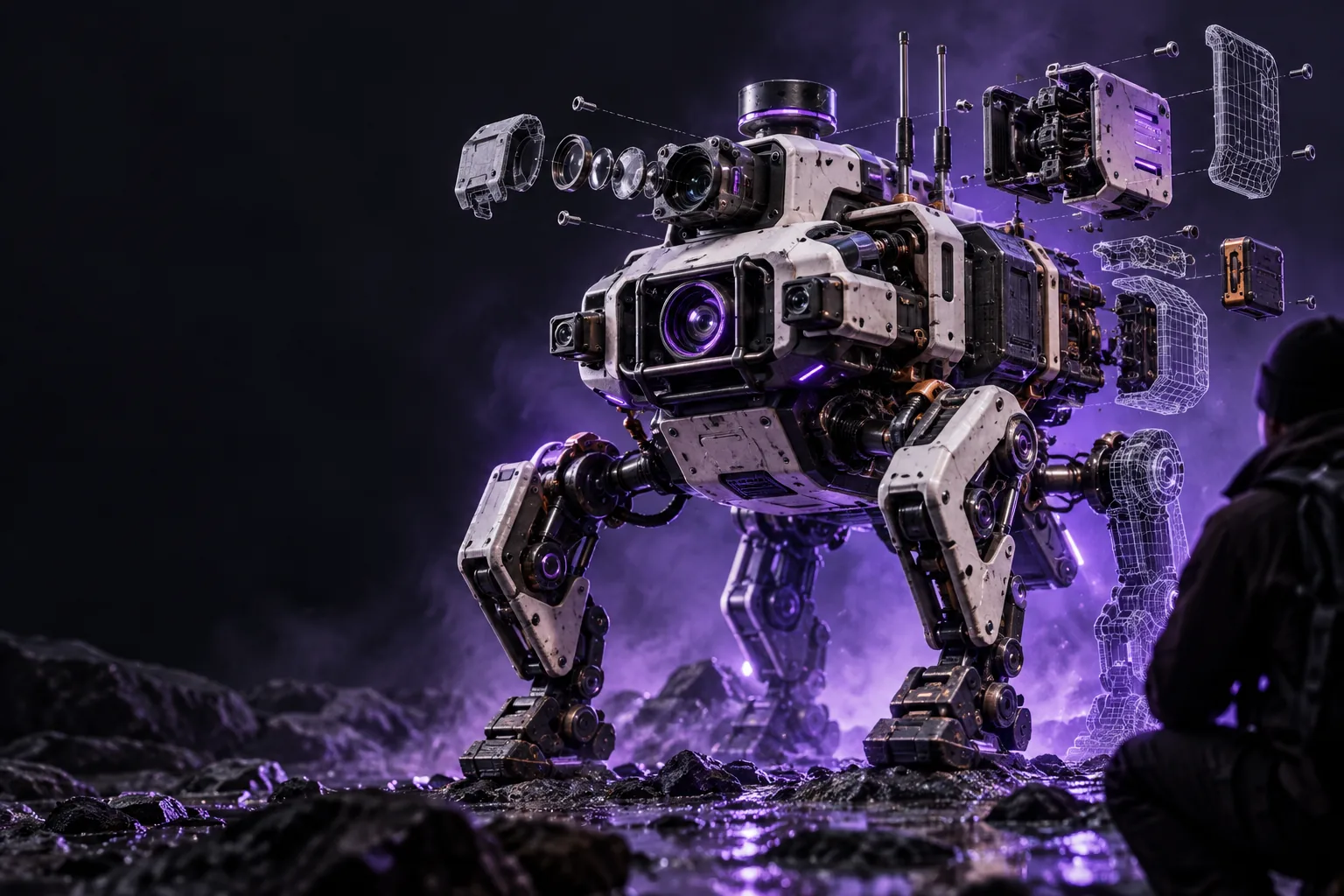
Objeto 3D inspirado em uma referência, com silhueta bem definida

1. Defina claramente um único objeto

Comece pelo objeto, sua forma principal e as características que precisam ser preservadas na conversão. Mencione o material, o estilo geral, as aberturas ou os acessórios importantes e o ângulo de visualização mais relevante. Evite combinar objetos sem relação entre si na primeira tentativa. Por exemplo, “uma lanterna compacta de camping com alça de metal, corpo de vidro fosco e base circular” dá ao gerador uma hierarquia mais clara do que um parágrafo descrevendo um acampamento inteiro.

REGRA PARA A ENTRADA

Descreva o objeto primeiro; depois, acrescente detalhes de superfície e estilo.
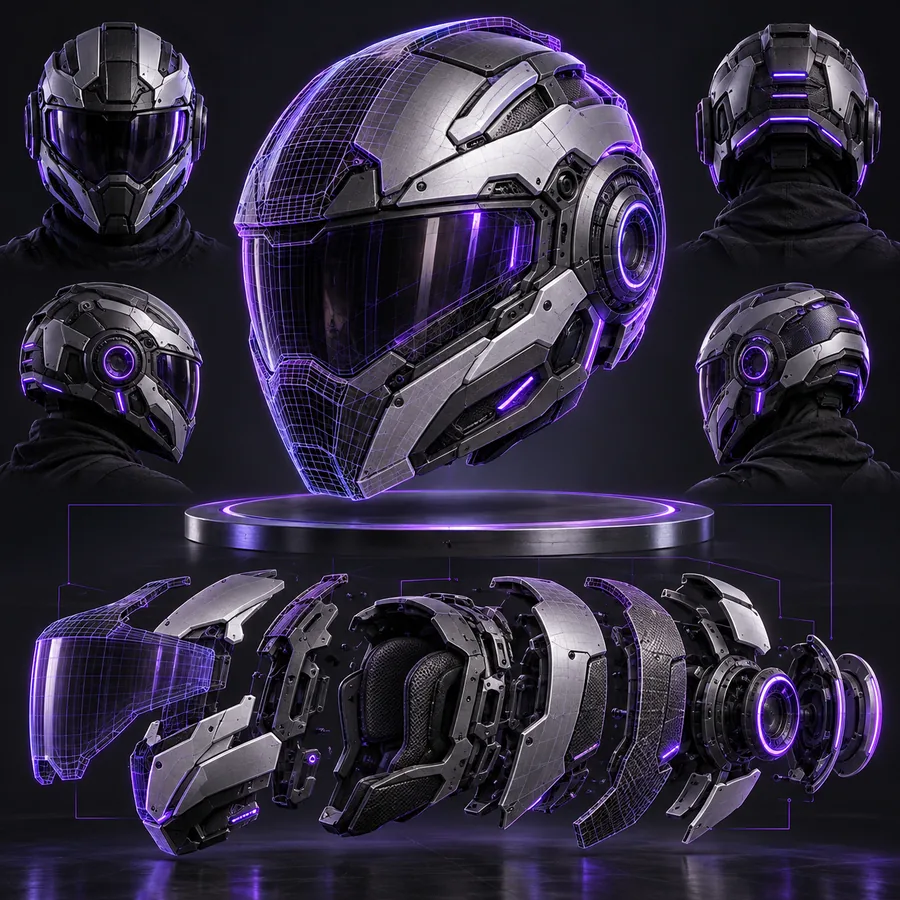
Fluxo de trabalho de referência 3D mostrando um objeto claramente enquadrado

2. Escolha a referência visual mais forte

Quando tiver uma imagem, selecione uma com uma silhueta distinta, iluminação uniforme e o mínimo possível de elementos que distraiam no fundo. Uma vista lateral ou em três quartos geralmente comunica melhor a profundidade do que uma vista frontal muito recortada. Se o objeto tiver partes ocultas, use sua descrição escrita para identificá-las em vez de presumir que a imagem mostrará tudo. Mantenha o foco na primeira referência e teste vistas alternativas somente quando a forma inicial estiver correta.

REGRA DE REFERÊNCIA

Priorize contornos fáceis de identificar em vez de uma iluminação dramática ou de uma composição carregada.

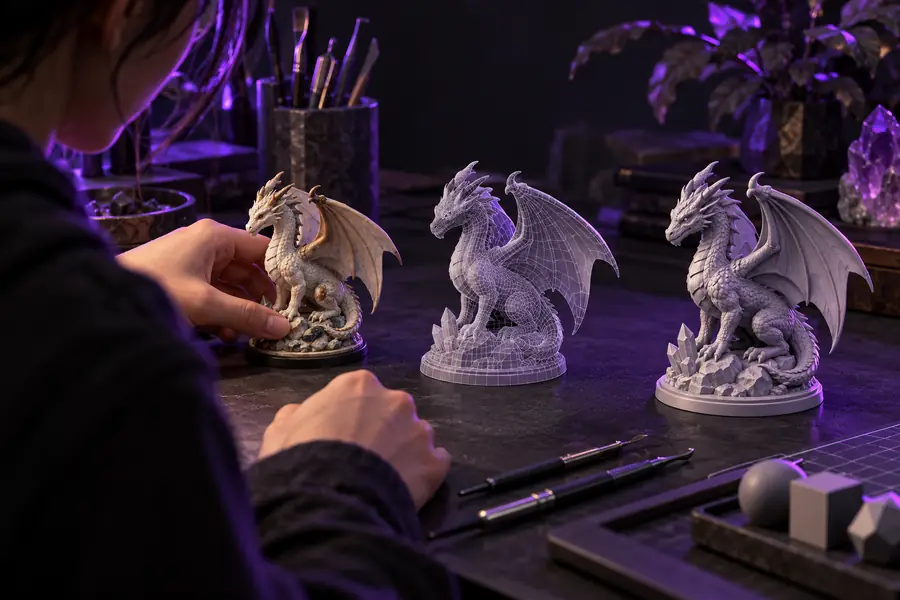
Modelo 3D gerado sendo analisado de vários ângulos

3. Inspecione antes de desenvolver a partir dela

Trate o primeiro resultado como um rascunho, não como um recurso finalizado. Gire-o, verifique a parte inferior, procure por partes finas ou fundidas e compare as proporções com a fonte. Em seguida, decida se o modelo é adequado para uma imagem conceitual, um blockout de cena, um recurso de jogo ou uma etapa de limpeza mais detalhada. Se a silhueta principal estiver errada, revise a entrada; se apenas um pequeno recurso estiver fraco, mantenha a estrutura e refine esse detalhe.

REGRA DE REVISÃO

Valide a silhueta e as formas principais antes de dedicar tempo ao acabamento.

Erros comuns e correções

A maioria dos resultados decepcionantes vem de um briefing pouco claro ou de uma revisão apressada. Use estas verificações para diagnosticar o problema antes de começar novamente.

  1. 1

    O prompt é amplo demais

    Erro: vários objetos, estilos e ambientes competem pela atenção. Correção: nomeie um único objeto principal e adicione apenas os dois ou três atributos que o definem.

  2. 2

    A referência oculta a forma

    Erro: sombras, objetos de cena ou cortes obscurecem contornos importantes. Correção: escolha uma vista mais limpa ou explique explicitamente a estrutura oculta na descrição.

  3. 3

    O primeiro resultado é aceito rápido demais

    Erro: a vista frontal parece convincente, mas a lateral, a parte inferior ou os anexos apresentam falhas. Correção: gire o modelo e inspecione seus ângulos mais fracos antes de usá-lo em uma cena.

Dicas avançadas

Quando o fluxo de trabalho básico já for familiar, use esta lista de verificação para tornar as iterações mais deliberadas, em vez de simplesmente adicionar mais palavras.

Você precisa ter

Sem todos esses elementos, o fluxo não é executado.

  • Separe a geometria obrigatória dos detalhes de estilo opcionais para manter a forma principal em destaque.

    Defina a silhueta antes de explorar a decoração.

  • Use termos consistentes para a mesma parte em todas as revisões.

    Não alterne entre nomes como alça, empunhadura e argola.

  • Adapte o padrão de revisão ao destino: conceito, renderização, animação ou cena interativa.

    Um modelo pode ser útil para uma finalidade sem estar pronto para outra.

Bom ter

Você pode pular qualquer uma destas etapas e o processo ainda funciona — elas só o tornam mais rápido.

  • Guarde uma referência bem-sucedida e altere uma variável por vez durante a comparação.

    Assim, fica mais fácil identificar o que melhorou o resultado.

  • Salve a descrição que produziu a estrutura mais sólida antes de testar variações mais experimentais.

    Uma base confiável evita iterações improdutivas.

O melhor fluxo de trabalho depende do que você pretende fazer com o resultado. Estas três perspectivas ajudam a definir um padrão de qualidade adequado.

Passe da ideia a um esboço visual

Nos estágios iniciais do trabalho conceitual, priorize uma forma reconhecível, as proporções e a atmosfera, em vez de uma topologia perfeita. Use o modelo gerado para testar ângulos de câmera, silhuetas e relações entre objetos antes de se dedicar à modelagem manual detalhada.

Mantenha a descrição do objeto focada nas decisões de design visíveis.
Analise vários ângulos antes de escolher a vista principal.
Use o resultado como esboço quando o asset final exigir escultura personalizada.

Prepare um ponto de partida mais limpo para a produção

No desenvolvimento de assets, inspecione todos os lados e identifique as áreas que precisam de ajustes. Preste atenção especial a interseções, componentes finos, detalhes repetidos e superfícies que ficarão próximas da câmera. O resultado gerado pode acelerar a primeira etapa, mas a prontidão para produção ainda depende das verificações do seu próprio pipeline.

Confira a escala e as proporções em relação à cena planejada.
Separe a geometria essencial dos detalhes que podem ser refeitos.
Teste o modelo no software e com a configuração de materiais em que ele será usado.

Teste a composição antes de se comprometer

Para uma cena ou apresentação, use o modelo para explorar rapidamente posicionamento, escala e iluminação. Um modelo que pode ser bem compreendido à distância pode ser suficiente para um elemento de fundo, enquanto um asset principal precisa de uma inspeção mais próxima e de mais refinamento.

Avalie o asset à distância da câmera que importa.
Confirme se a silhueta funciona contra o fundo planejado.
Refine apenas os detalhes visíveis na composição final.
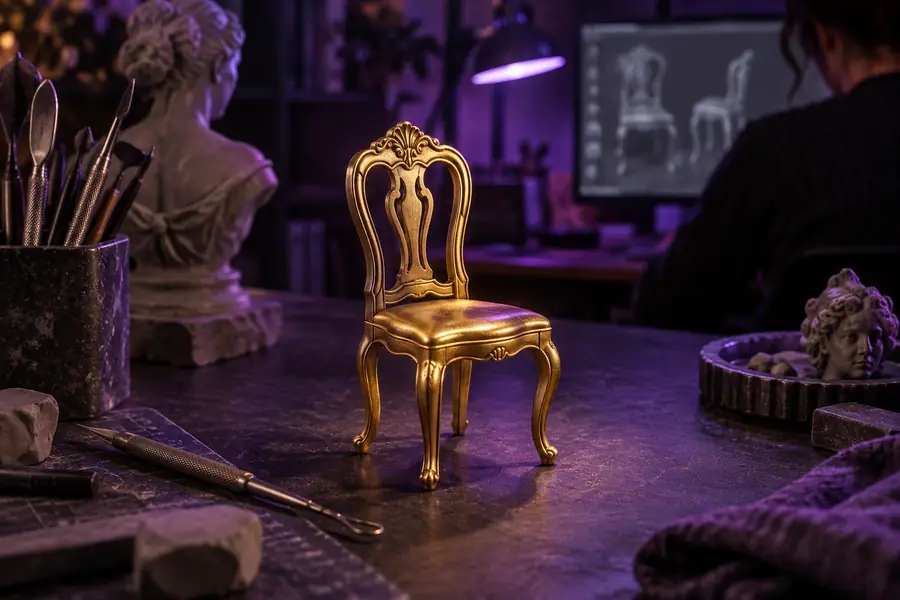
Imagem de referência de uma pequena cadeira dourada Estudo gerado de uma cadeira dourada como recurso 3D Referência Estudo gerado

Compare a silhueta, as proporções e os detalhes visíveis antes de decidir se é necessária outra iteração.

ReferênciaEstudo gerado

Transforme um briefing claro no seu próximo ponto de partida em 3D

Traga um objeto bem definido, uma referência útil e um uso pretendido específico. O fluxo de trabalho é mais eficaz quando você revisa o resultado com o mesmo cuidado usado para descrevê-lo.

Criar um modelo 3D
  • Comece com um objeto principal
  • Revise o modelo de vários ângulos
  • Refine a entrada quando a silhueta estiver errada

Perguntas frequentes do tutorial

Comece com uma descrição objetiva ou uma imagem de referência clara, depois gere um modelo inicial e inspecione-o de vários ângulos. Mantenha a primeira versão simples, identifique o maior problema e revise a entrada ou a referência antes de adicionar mais detalhes.

Indique primeiro o objeto principal, seguido por sua forma, material, partes importantes e estilo visual. Inclua detalhes que afetem a silhueta ou o uso pretendido e evite preencher a descrição com elementos de fundo que não façam parte do asset.

Sim, uma imagem pode ajudar a estabelecer as proporções, as cores e a forma geral do objeto. Escolha uma referência com uma silhueta fácil de compreender e pouco excesso visual, depois explique quaisquer características ocultas ou importantes que a imagem não mostre.

Gire o modelo e verifique a silhueta, as proporções, a parte inferior, os componentes anexados e problemas evidentes na superfície. A prontidão depende do destino: um blockout conceitual pode tolerar mais variação do que um asset para close-up ou para produção interativa.

Comece a criar
Comece a criar